Como emitir NFS-e pelo Shineweb
Do certificado digital à nota no e-mail do cliente: como ativar a emissão, emitir uma nota avulsa, deixar a nota sair sozinha quando a mensalidade é paga e resolver uma rejeição.
Antes de começar
Separe quatro coisas. Com elas em mãos, a ativação é uma tela só.
| O que você precisa | Onde conseguir |
|---|---|
Certificado digital A1 da empresa (arquivo .pfx e a senha) | Numa certificadora. Vale 1 ano. O modelo A3 (cartão ou token USB) não serve. |
| CNPJ e inscrição municipal | Cartão CNPJ e cadastro na prefeitura. O CNPJ já puxa razão social e endereço. |
| Código do serviço (item da LC 116) e código de tributação nacional | Com o seu contador. Serviços de contabilidade, por exemplo, são 17.19 e 171901. |
| Regime tributário e alíquotas | Com o seu contador: a alíquota do ISS da sua cidade e, no Simples Nacional, o percentual aproximado de tributos. |
Bom saber
- O sistema descobre sozinho se a sua cidade usa a NFS-e Nacional ou o padrão da prefeitura. Você não precisa escolher.
- O módulo inclui até 100 notas por mês. Nota rejeitada não conta.
- Sem certificado A1 não dá para emitir por sistema nenhum. Quem é MEI e não tem certificado continua emitindo no site do governo, nfse.gov.br, com o login gov.br.
O teste grátis emite notas de verdade. Desde a ativação, toda nota emitida tem valor fiscal, inclusive nos 10 dias de teste.
Ativar a emissão
Dados da empresa, serviço padrão e certificado numa tela só
Você faz isso uma vez. O cadastro da empresa no emissor de notas é automático: ninguém precisa entrar em outro site.
Onde fica: Menu Financeiro › Notas Fiscais › Configuração · /notas-fiscais
- Abra a configuração
Em Financeiro › Notas Fiscais, a tela abre na aba Configuração com o aviso "Ative a emissão em um passo".
- Digite o CNPJ
Saia do campo e a Receita preenche razão social, endereço e município. Confira a cidade, porque ela define o padrão da nota. Complete inscrição municipal, regime tributário, e-mail e telefone.
- Preencha o serviço padrão
Os códigos e percentuais da tabela abaixo. Eles vêm preenchidos em toda nota nova, e dá para ajustar nota por nota.
- Envie o certificado
Em Certificado digital A1, escolha o arquivo
.pfxe digite a senha. - Ative
Clique em Ativar emissão de notas. O quadro verde do topo confirma: "Emissão de notas ativa", com a cidade, o padrão e a validade do certificado.
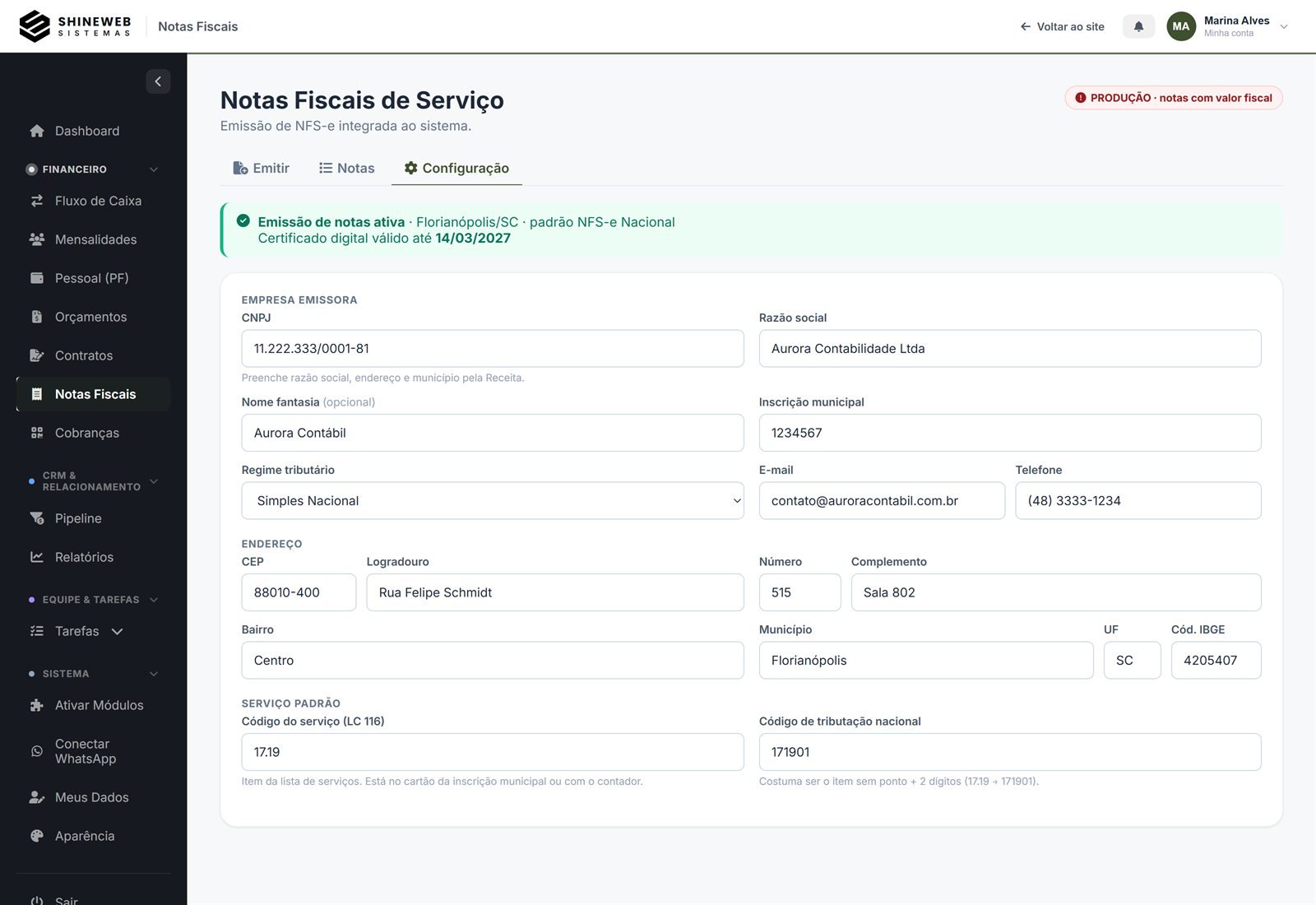
O que vai em cada campo
| Campo | O que colocar |
|---|---|
| CNPJ, razão social, endereço, município | Digite o CNPJ e saia do campo: o resto vem da Receita. Confira a cidade. |
| Inscrição municipal e regime | Os da empresa: MEI, Simples Nacional, Lucro Presumido ou Real. |
| Código do serviço (LC 116) | O item com ponto, como 17.19. |
| Código de tributação nacional | 6 dígitos, obrigatório na NFS-e Nacional. Costuma ser o item sem ponto mais 2 dígitos: 17.19 vira 171901. |
| Tributos aproximados — Simples (%) | Para ME e EPP do Simples Nacional: a alíquota efetiva do Simples da empresa. MEI não usa. |
| Tributos federais e municipais (%) | Só para Lucro Presumido ou Real. |
| Alíquota do ISS (%) | A da sua cidade para o seu regime. MEI deixa vazio. |
| Código NBS | Opcional. Preencha só se o seu contador pedir. |
| Descrição padrão | O texto que já vem escrito em toda nota nova. |
| Certificado A1 e senha | Obrigatórios na primeira ativação. Depois, só para trocar na renovação anual. |
Bom saber
- O certificado e a senha vão direto para o emissor de notas. Não ficam guardados no Shineweb.
- Enquanto faltar um campo obrigatório, a aba Emitir nota mostra a lista do que falta e o botão de emitir fica desligado.
- Se a sua cidade ainda não tiver emissão disponível, o quadro do topo avisa: "A emissão ainda não está disponível nesta cidade".
- Faltando menos de 30 dias para o certificado vencer, o quadro avisa. Envie o arquivo novo na mesma tela e clique em Salvar dados.
Emitir uma nota
Cliente, serviço, valor e um clique
Onde fica: Notas Fiscais › Emitir nota
- Escolha o tomador
Em Preencher com um cliente cadastrado, escolha o cliente, ou digite o CPF ou CNPJ de quem contratou. Com CNPJ, o nome vem da Receita.
- Descreva o serviço
Escreva a descrição, o valor e a competência (o mês a que o serviço se refere). Marque ISS retido pelo tomador só se o cliente retiver o imposto.
- Confira o resumo
Ao lado aparecem o valor do serviço, o ISS, a retenção e quanto você vai receber.
- Emita
Clique em Emitir NFS-e e confirme: o sistema lembra que a nota terá valor fiscal. Em alguns segundos ela aparece como Autorizada e, se você informou o e-mail do tomador, segue para ele.
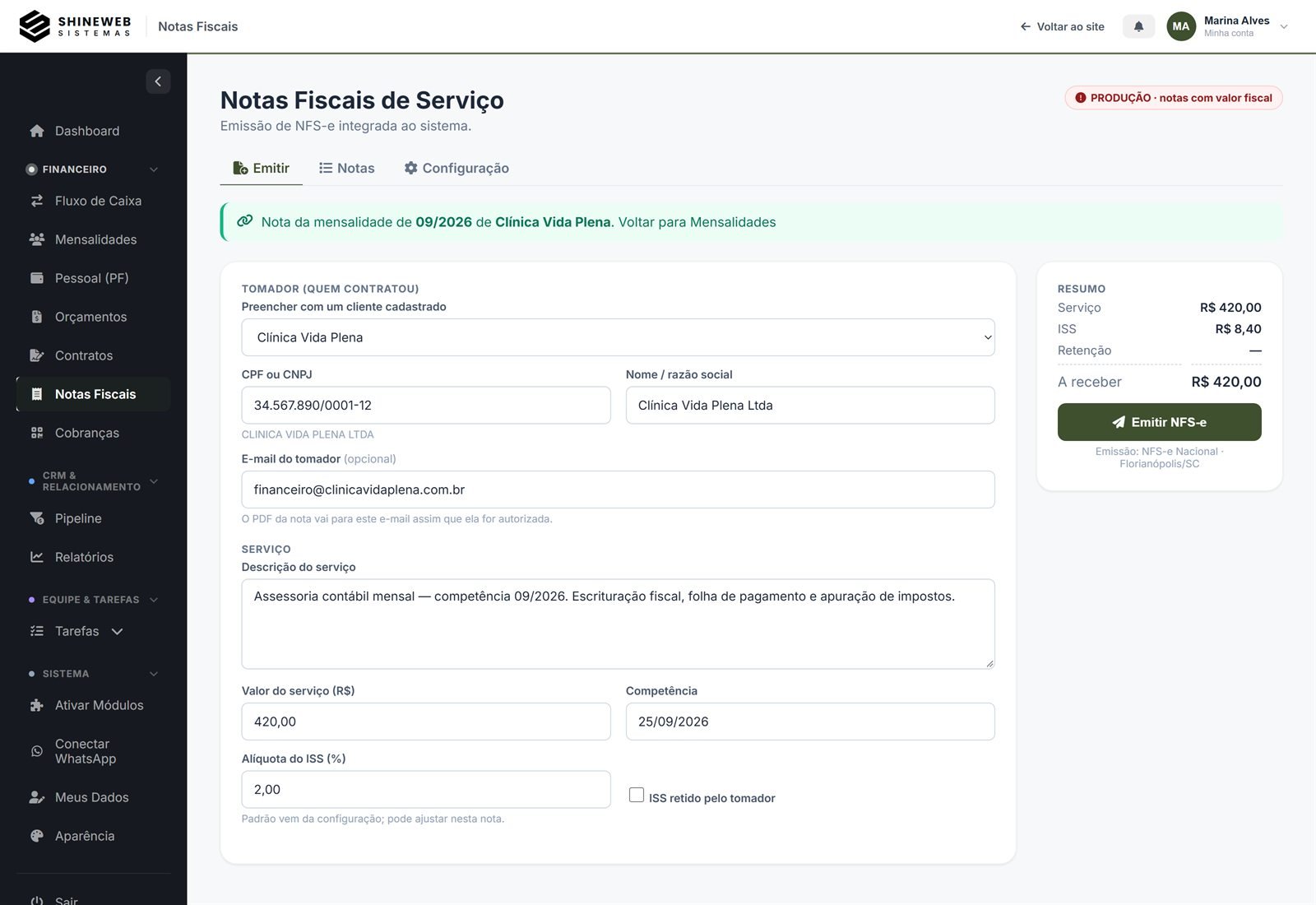
A nota pode aparecer primeiro como Processando: algumas prefeituras respondem depois. O sistema confere sozinho a cada 5 minutos, e você não precisa emitir de novo.
Nota automática da mensalidade
Marcou como paga, a nota sai
Com o módulo Mensalidades, cada cliente pode ficar no automático: quando você marca a mensalidade do mês como Pago, o sistema lança a receita no caixa e emite a nota daquele mês.
Onde fica: Menu Mensalidades › lápis do cliente · /controle-de-honorarios
- Abra o cadastro do cliente
No Mensalidades, clique no lápis de editar do cliente.
- Informe o e-mail da nota
Preencha E-mail para nota fiscal. A nota autorizada vai para esse endereço.
- Ligue o automático
Marque Emitir NFS-e automaticamente ao marcar como pago e salve.
O que aparece na linha do cliente
| Na linha | Quer dizer | Clicando |
|---|---|---|
| NFS-e 132 | Nota autorizada | Abre o PDF da nota |
| NFS-e processando | Esperando a prefeitura | Vai para a lista de notas. Atualiza sozinho em alguns minutos |
| NFS-e rejeitada | A última tentativa foi recusada | Abre o formulário para corrigir e reenviar. Passe o mouse para ver o motivo |
| Ícone de nota | Mensalidade paga, ainda sem nota | Abre o formulário de emissão já preenchido |
O que o sistema faz sozinho
- Antes de emitir, o clique em Pago de um cliente no automático pede confirmação, porque a nota terá valor fiscal.
- Cada mensalidade tem uma nota só. Uma segunda tentativa para o mesmo mês é bloqueada.
- A nota entra na linha do tempo do cliente, junto com o pagamento.
Bom saber
- Voltar para Pendente uma mensalidade que já tem nota não cancela a nota. O sistema avisa, e o cancelamento é feito por você, na lista de notas.
- Passou das 100 notas do mês? A mensalidade vira Pago normalmente, mas a nota não sai. Fale com a gente se precisar de mais.
Acompanhar, enviar e cancelar
Todas as notas numa lista, com o que dá para fazer em cada uma
Onde fica: Notas Fiscais › Notas emitidas
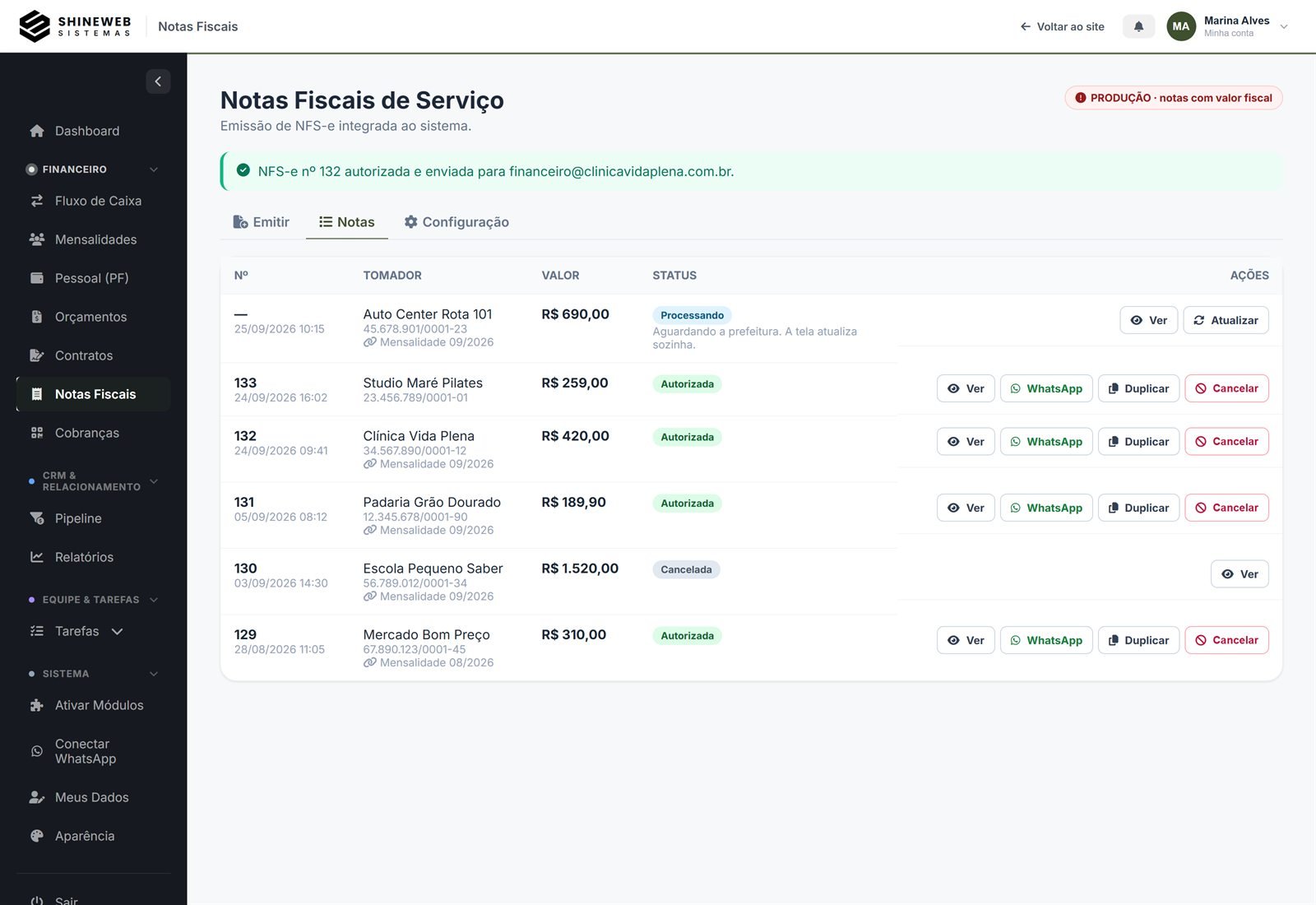
| Botão | O que faz |
|---|---|
| Ver | Abre o PDF oficial da nota. |
| Abre a conversa com o cliente com a mensagem e o link do PDF prontos. Aparece quando o cliente tem WhatsApp cadastrado. | |
| Atualizar | Pergunta à prefeitura a situação de uma nota que ainda está processando. |
| Corrigir e reenviar | Abre o formulário com os dados da nota rejeitada. Corrija o que a mensagem pediu e emita de novo. |
| Duplicar | Começa uma nota nova com os mesmos dados de uma autorizada. |
| Cancelar | Pede o motivo (pelo menos 15 caracteres) e cancela na prefeitura. Não dá para desfazer. |
Cancelar não apaga a nota: ela fica registrada como emitida e cancelada. Cada prefeitura tem um prazo para cancelamento, e fora dele o pedido é recusado.
Quando a nota é rejeitada
A mensagem diz o motivo. As mais comuns e o que fazer
O motivo aparece na lista de notas e no aviso vermelho do topo. Resolvido o problema, use Corrigir e reenviar: a nota rejeitada não conta no limite do mês.
| A mensagem fala de | Por quê | O que fazer |
|---|---|---|
| Certificado ou assinatura | O certificado A1 não foi enviado ou venceu | Envie o certificado novo em Configuração e clique em Salvar dados. |
| E0712 · indicador de tributos | Faltou o percentual de tributos do Simples | Preencha "Tributos aproximados — Simples (%)" na Configuração. |
| E0025 · autorização de uso no CNC | A empresa ainda não está habilitada para emitir na prefeitura | Confirme com o seu contador a habilitação da empresa no cadastro da cidade. |
| E0120 · inscrição municipal | A prefeitura não tem a inscrição municipal no cadastro nacional | Chame a gente no WhatsApp: o ajuste é feito do nosso lado. |
| "Essa mensalidade já tem a NFS-e nº…" | Proteção contra nota em dobro | Cancele a nota anterior antes de emitir outra para o mesmo mês. |
| "O plano inclui até 100 notas por mês…" | O limite do mês foi atingido | Espere o mês virar ou fale com a gente para ampliar. |
Mensagem que não está aqui? Mande um print para o nosso WhatsApp, no fim desta página. Os códigos que começam com E e um número vêm da Receita, e a gente ajuda a ler.
Perguntas frequentes
Posso usar certificado A3 (cartão ou token)?
Não. A emissão pelo sistema precisa do certificado A1, que é um arquivo .pfx. O A3 fica preso ao cartão ou ao token e não pode ser enviado.
O Shineweb guarda o meu certificado?
Não. O arquivo e a senha vão direto para o emissor de notas, que é quem assina e transmite as notas. O sistema só guarda a data de validade, para avisar quando estiver perto de vencer.
A minha cidade é atendida?
A maioria das cidades já usa a NFS-e Nacional, e o sistema também emite no padrão de muitas prefeituras. Ao ativar, a tela mostra o padrão da sua cidade ou avisa se a emissão ainda não está disponível nela. Na dúvida, chame a gente no WhatsApp antes de assinar e a gente confere.
O teste grátis emite nota de verdade?
Sim. Nos 10 dias de teste as notas já têm valor fiscal. Assim você testa com o fluxo real, do jeito que vai usar depois.
Quantas notas posso emitir?
Até 100 notas por mês, somando NFS-e e NF-e se você usa os dois módulos, e contando as autorizadas, as que estão processando e as canceladas. As rejeitadas não contam. Se o seu volume for maior, fale com a gente.
Dá para emitir para pessoa física?
Sim. No campo do tomador, digite o CPF em vez do CNPJ.
A nota vai para o cliente sozinha?
Vai para o e-mail do tomador quando é autorizada. Na emissão avulsa, é o e-mail que você digita no formulário. Na nota automática, é o "E-mail para nota fiscal" do cadastro do cliente. Pela lista de notas você também manda o PDF no WhatsApp.
Errei a nota. E agora?
Cancele na lista de notas, informando o motivo, e emita uma nova. O botão Duplicar começa a nota nova com os mesmos dados, e aí você só corrige o que estava errado.
Pronto pra emitir a primeira nota?
O teste grátis de 10 dias já tem tudo o que está neste guia. Sem cartão de crédito.
